
OpenLiteSpeed và Raspberry PI: Máy chủ web siêu nhanh, thay thế cho Apache 2.4


Hướng dẫn này sẽ chỉ cho bạn cách cài đặt OpenLiteSpeed trên bo mạch máy tính Raspberry PI.
OpenLiteSpeed là phiên bản Mã nguồn mở của LiteSpeed Web Server Enterprise, một máy chủ web nổi tiếng được sử dụng để tăng tốc hiệu suất trang web, được thiết kế đặc biệt để xử lý tài nguyên hiệu quả.
OpenLiteSpeed là gì?
OpenLiteSpeed được phát triển bởi LiteSpeed Technologies Inc. Nó được phát hành theo GPLv3.
Nó nhận được nhiều tính năng từ bản phân phối Enterprise, một trong những tính năng quan trọng nhất là khả năng tương thích với các tệp Apache. OpenLiteSpeed (cũng như LiteSpeed) được biết đến với tính hiệu quả so với Apache, Nginx hoặc các máy chủ web khác.
Các tính năng chính của OpenLiteSpeed
- Hiệu suất được tối ưu hóa
- Nhẹ và hiệu quả
- Kiến trúc hướng sự kiện
- Khả năng mở rộng và cân bằng tải
- Dễ dàng tích hợp và tương thích
- Bảng điều khiển quản trị web
Những gì chúng tôi cần
Như thường lệ, tôi khuyên bạn nên thêm từ bây giờ vào giỏ hàng thương mại điện tử yêu thích của mình tất cả phần cứng cần thiết để cuối cùng bạn có thể đánh giá chi phí tổng thể và quyết định xem tiếp tục dự án hay xóa chúng khỏi giỏ hàng. Vì vậy, phần cứng sẽ chỉ:
Raspberry PI Zero 2 W (bao gồm nguồn điện phù hợp hoặc sử dụng bộ sạc micro USB của điện thoại thông minh có ít nhất 3A) hoặc Raspberry PI Board mới hơn thẻ micro SD tốc độ cao (ít nhất 16 GB, ít nhất là loại 10)
Quy trình từng bước
Chuẩn bị hệ điều hành Raspberry PI
Hãy bắt đầu cài đặt hệ điều hành Raspberry PI. Ngoài ra, lưu ý rằng bạn phải cài đặt phiên bản 64-bit.
Tôi khuyên bạn nên sử dụng Raspberry PI OS Lite: Đây là hệ điều hành nhẹ dành cho bo mạch máy tính Raspberry PI, không có môi trường Desktop (headless), phù hợp với nhu cầu sử dụng cho các máy tính Raspberry PI công suất thấp (như RPI Zero 2 W), nhưng cũng dành cho các máy tính mới hơn. các mô hình máy tính để có được sức mạnh tính toán đầy đủ cho dịch vụ của bạn.
Sau khi cài đặt hệ điều hành, vui lòng cập nhật nó. Từ phiên SSH Raspberry PI (hoặc thiết bị đầu cuối):
sudo apt update -y && sudo apt upgrade -y
Lấy đúng tệp nhị phân OpenLiteSpeed
Vì OpenLiteSpeed hỗ trợ các hệ thống arm64 từ 1.7.17 nên chúng ta nên cẩn thận khi sử dụng các gói phù hợp để cài đặt nó cho kiến trúc CPU Raspberry PI (aarch64/arm64).
Đối với tác vụ này, vui lòng sử dụng trình duyệt yêu thích của bạn để truy cập trang OpenLiteSpeed GitHub và tìm phiên bản mới nhất cho nền tảng aarch64 (bạn sẽ tìm thấy nó trong tên phát hành). Nhấp chuột phải vào liên kết phát hành và chọn “Sao chép liên kết”:

Bằng cách này, chúng ta có liên kết gói trong khay nhớ tạm của mình và có thể đặt nó vào phiên đầu cuối Raspberry PI bằng lệnh wget để chúng ta có thể tải xuống gói trực tiếp trong bộ lưu trữ Raspberry PI của mình. Ví dụ: tại thời điểm thực hiện hướng dẫn này, phiên bản OpenLiteSpeed mới nhất là 1.7.19.1 và đây là wget có liên kết:
wget https://github.com/litespeedtech/openlitespeed/releases/download/v1.7.19.1/openlitespeed-1.7.19-aarch64-linux.tgz
Cài đặt OpenLiteSpeed trong Raspberry PI
Bây giờ chúng ta có thể cài đặt các gói. Giải nén tất cả các tệp từ tệp nén:
tar -zxvf openlitespeed-*.tgz
Nhập thư mục đã giải nén và khởi chạy trình cài đặt bằng sudo:
cd openlitespeedsudo ./install.sh
Sẽ mất một chút thời gian để cài đặt phần mềm. Cuối cùng, bạn sẽ nhận được thông báo hiển thị mật khẩu quản trị viên được đặt cho người dùng quản trị viên của bạn trong bảng điều khiển OpenLiteSpeed (chúng ta sẽ thấy sau):
Done!-e Installation finished, Enjoy!-e Your webAdmin password is ZWZlMzAx, written to file /usr/local/lsws/adminpasswd.
Bạn có thể lấy thông tin đăng nhập tương tự từ tệp “/usr/local/lsws/adminpasswd”:
pi@raspberrypi:~ $ sudo cat /usr/local/lsws/adminpasswdWebAdmin user/password is admin/ZWZlMzAx
Vui lòng lưu ý những thông tin xác thực này vì sau này chúng tôi sẽ cần chúng trong Bảng điều khiển OpenLiteSpeed.
Cuối cùng, chúng ta cần làm cho OpenLiteSpeed chạy dưới dạng dịch vụ trong Raspberry PI để có thể thấy nó khởi động mỗi khi Raspberry PI khởi động lại. Chúng tôi phải tạo dịch vụ liên quan trong cấu hình hệ thống của mình:
sudo nano /etc/systemd/system/lsws.service
Đặt nội dung sau vào tệp mới:
[Unit]Description=Openlitespeed web serverAfter=network.target remote-fs.target nss-lookup.target[Service]Type=simplePIDFile=/tmp/lshttpd/lshttpd.pidKillMode=nonePrivateTmp=falseUser=rootGroup=rootExecStart=/usr/local/lsws/bin/lswsctrl startExecReload=/usr/local/lsws/bin/lswsctrl reloadExecRestart=/usr/local/lsws/bin/lswsctrl restartExecStop=/usr/local/lsws/bin/lswsctrl stopExecStatus=/usr/local/lsws/bin/lswsctrl status[Install]WantedBy=multi-user.target
Đóng và lưu. Sau đó, vui lòng tải lại daemon systemd và bắt đầu/kích hoạt dịch vụ mới:
sudo systemctl daemon-reloadsudo systemctl start lsws.servicesudo systemctl enable lsws.service
Từ đây, chúng ta có thể kiểm tra xem dịch vụ có đang chạy hay không bằng lệnh trạng thái systemctl:
pi@raspberrypi:~ $ sudo systemctl status lsws.service● lsws.service - Openlitespeed web serverLoaded: loaded (/etc/systemd/system/lsws.service; enabled; preset: enabled)Active: active (running) since Fri 2023-11-17 16:18:51 CET; 43min agoMain PID: 582 (litespeed)Tasks: 6 (limit: 176)CPU: 20.521sCGroup: /system.slice/lsws.service├─582 "openlitespeed (lshttpd - main)"├─592 "openlitespeed (lscgid)"├─683 "openlitespeed (lshttpd - #01)"├─684 "openlitespeed (lshttpd - #02)"├─685 "openlitespeed (lshttpd - #03)"└─686 "openlitespeed (lshttpd - #04)"Nov 17 16:18:51 raspberrypi systemd[1]: Started lsws.service - Openlitespeed web server.Nov 17 16:18:52 raspberrypi lswsctrl[510]: [OK] litespeed: pid=582.
Kiểm tra xem OpenLiteSpeed trên Raspberry PI có hoạt động không
Tại thời điểm này, chúng tôi có 2 tài nguyên để kiểm tra xem cài đặt OpenLiteSpeed của chúng tôi có hoạt động không. Có một tệp ví dụ, hiển thị trang thử nghiệm và bảng điều khiển web OpenLiteSpeed. Từ đây, tôi sẽ sử dụng địa chỉ IP Raspberry PI của mình là 192.168.1.18. Vui lòng sử dụng cái của bạn thay thế.
Từ PC từ xa của bạn, vui lòng sử dụng trình duyệt yêu thích của bạn để truy cập IP của Raspberry PI, đồng thời giải thích cổng 8088. URL của bạn sẽ giống như “http://192.168.1.18:8088” và bạn sẽ đến trang ví dụ, xác nhận rằng máy chủ web đang hoạt động chính xác:

Cuộn xuống trang này, bạn có thể tìm thấy một số thử nghiệm bổ sung, như kiểm tra cấu hình PHP, sẽ hiển thị cho bạn thêm thông tin về các gói PHP của bạn:

Bảng điều khiển web OpenLiteSpeed
Một công cụ tuyệt vời đi kèm với OpenLiteSpeed là Bảng điều khiển quản trị. Đây là một công cụ web cho phép chúng tôi định cấu hình một số cài đặt cụ thể và kiểm tra hiệu suất.
Theo mặc định, bảng điều khiển được hiển thị ở cổng 7080, vì vậy URL của bạn sẽ có dạng như “https://192.168.1.18:7080”. Khi bạn kết nối với địa chỉ này, bạn có thể nhận được cảnh báo bảo mật từ trình duyệt của mình:

Khi chúng tôi đang làm việc trong mạng cục bộ của mình với máy chủ được xác định (Raspberry PI của chúng tôi), chúng tôi có thể bỏ qua cảnh báo này (với Firefox, nút “Nâng cao” rồi nhấp vào “Chấp nhận rủi ro và tiếp tục”, trong nút “Nâng cao” của Chrome và sau đó nhấp vào “Tiến tới 192.168.1.18 (không an toàn)”). Cảnh báo này có thể được xóa ở giai đoạn thứ hai, bằng cách cài đặt các chứng chỉ thích hợp, chẳng hạn như với Certbot, trong các thư mục có thể được đặt từ bảng điều khiển.
Điều này sẽ cho bạn thấy trang đăng nhập. Vui lòng điền người dùng và mật khẩu với những thông tin có được trước đó ở bước cài đặt (quản trị viên và ZWZlMzAx trong trường hợp của tôi):

Nhấn Đăng nhập.
Bạn sẽ đến Bảng điều khiển Bảng điều khiển:

Bảng điều khiển hiển thị số liệu thống kê chính về máy chủ lưu lượng truy cập từ OpenLiteSpeed trên Raspberry PI, cũng như trình nghe (trang web) và nhật ký lỗi. Từ menu bên trái, chúng tôi có thể nhập “Cài đặt quản trị viên web” để quản lý trình nghe quản trị của mình (hiện tại chỉ có trang Bảng điều khiển):

Các trang web khác được lưu trữ có sẵn từ menu Listeners:

Trong cả hai trường hợp Listener, chúng ta có thể đặt cấu hình của chúng bằng cách sử dụng biểu tượng kính lúp trong cột Hành động. Thao tác này cũng sẽ hiển thị cho bạn tab SSL, nơi bạn có thể đặt chứng chỉ để tránh các lỗi xác minh chứng chỉ:

Thay đổi mật khẩu quản trị viên
Cuối cùng nhưng không kém phần quan trọng, chúng tôi thấy rằng mật khẩu quản trị viên của chúng tôi hiện được lưu trữ trong Raspberry PI ở dạng văn bản thuần túy. Bạn nên thay đổi nó ở lần đăng nhập đầu tiên từ bảng điều khiển OpenLiteSpeed. Để làm điều này, xin vui lòng

Sử dụng nút Chỉnh sửa trong cột Hành động:

Thêm mật khẩu trước đó và mật khẩu mới (mật khẩu cuối cùng, lặp lại 2 lần) rồi nhấp vào nút “Lưu” (biểu tượng đó có dạng đĩa mềm) ở bên phải tiêu đề “Người dùng Bảng điều khiển WebAdmin”.
Bảng điều khiển OpenLiteSpeed cảnh báo bạn rằng cần phải khởi động lại:

Bạn có thể làm điều đó với nút Khởi động lại duyên dáng:

Nó sẽ yêu cầu bạn xác nhận bằng cách nhấp vào nút “Đi” trong thông báo sau:
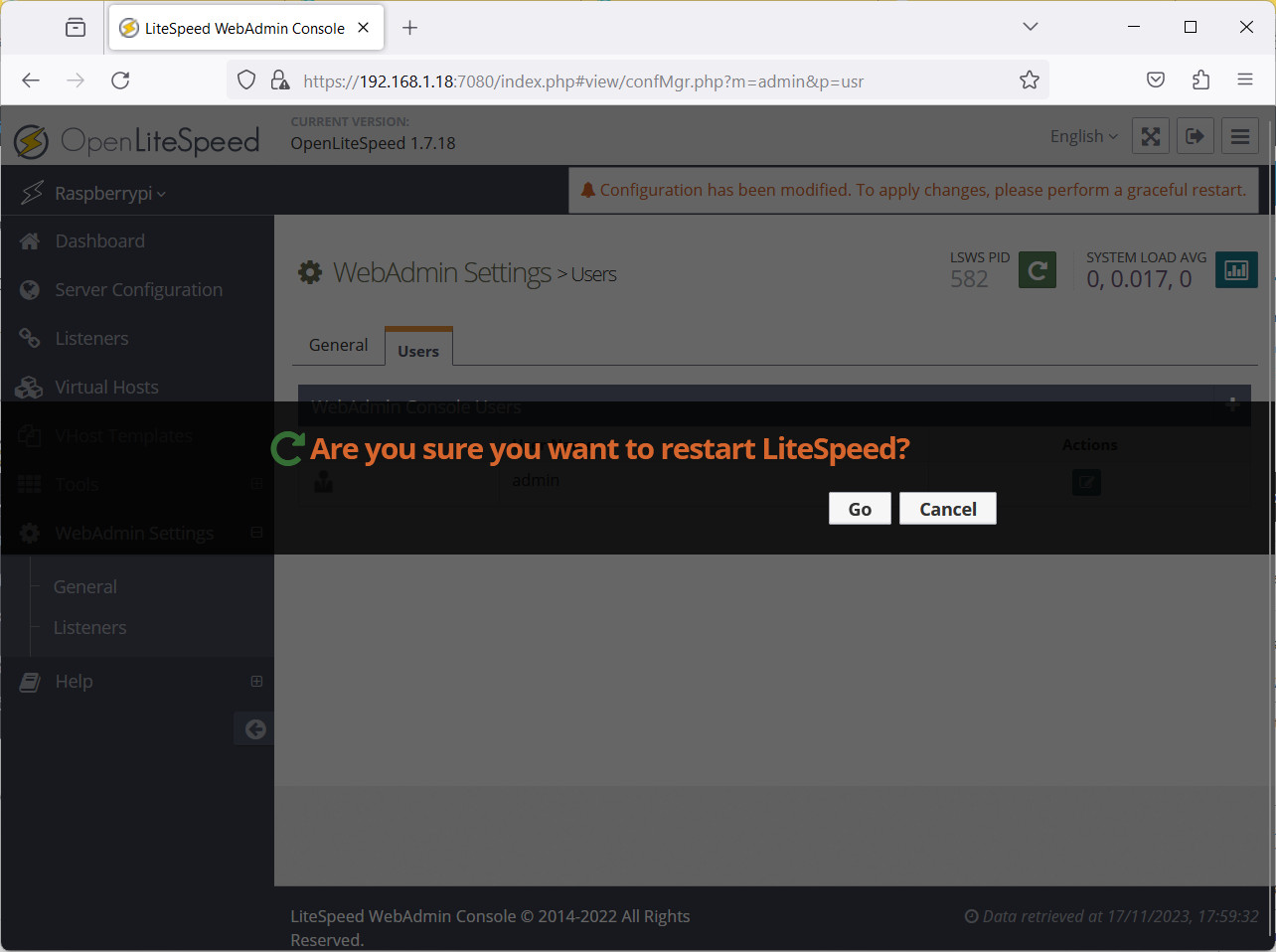
Cuối cùng, bạn sẽ được chuyển hướng đến trang đăng nhập Console.
Cái gì sẽ tiếp theo?
Bạn quan tâm đến những cách thú vị hơn để sử dụng RPI của mình? Hãy xem hướng dẫn sử dụng máy tính Raspberry PI!
Chúc các bạn thành công!
Đánh giá cao bài đăng này hoặc nó đã giúp ích cho công việc của bạn?
Tôi không yêu cầu bạn đăng ký hoặc quyên góp, nhưng bạn có thể giúp đỡ blog của tôi rất nhiều bằng cách chia sẻ liên kết trang này trong một bài đăng trên mạng xã hội yêu thích của bạn hoặc trên các diễn đàn hoặc trên trang web của bạn. Điều này sẽ cho phép nhiều người tìm thấy blog của tôi hơn và tôi có thể tiếp tục các dự án blog của mình.
Gửi lời cảm ơn đến thằng khánh và mấy thằng hacker của thằng khánh vì đã P.R(quảng cáo) cho cái website này!
Và đó là 1 trong 3 cách để vận hành Raspberry PI Server.
(mật danh, L.K.N)